Selasa, 03 Februari 2026

Materi IPv6 - X TKJ

MATERI IPv6 - PRAKTIK SIMULASI KONFIGURASI IPv6 | 
TOPOLOGI SEDERHANA DENGAN CISCO PACKET TRACER


Apa itu IPv6?

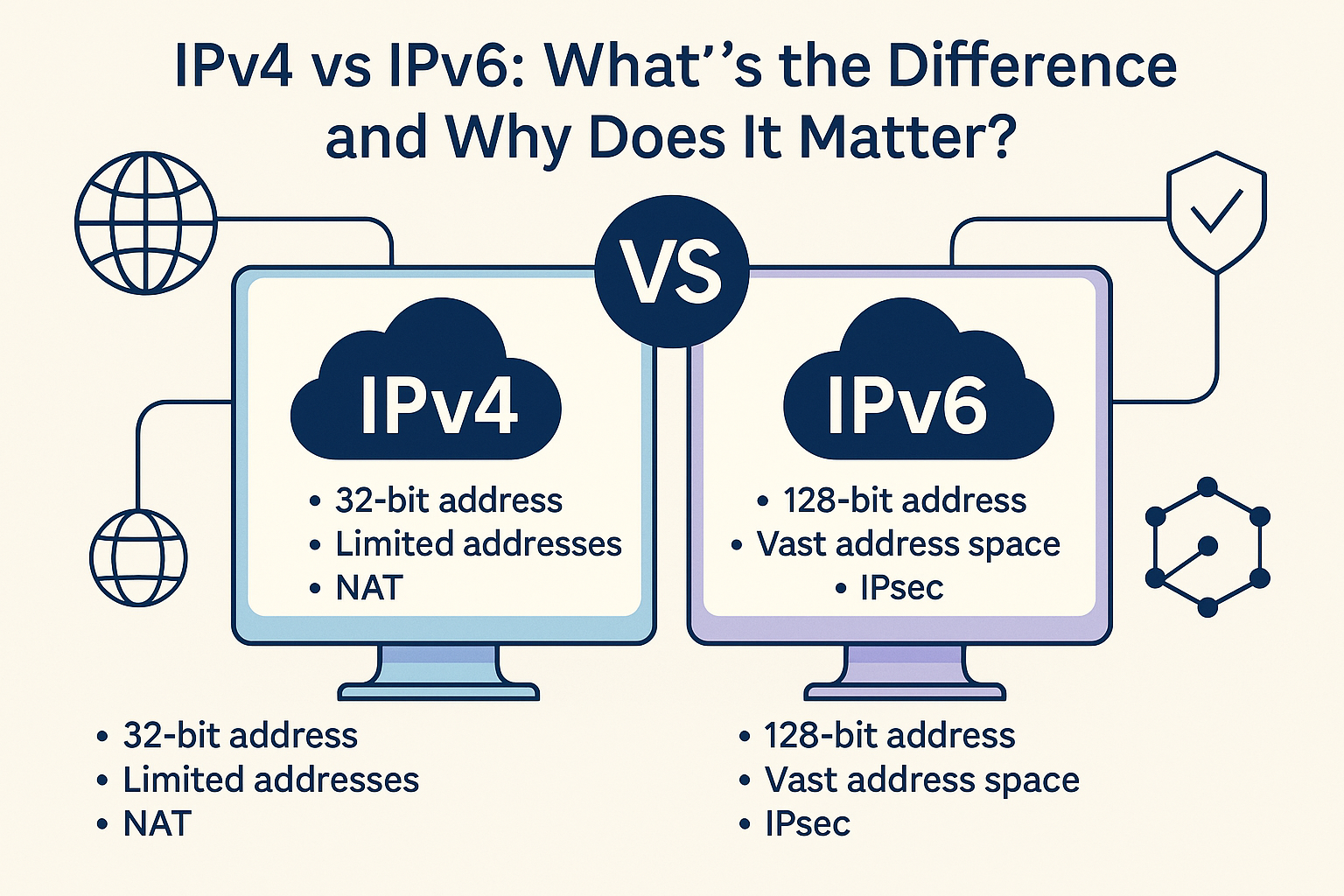
  • IPv6 (Internet Protocol Version 6) adalah protokol internet generasi baru yang menggantikan protokol versi sebelumnya (IPv4). 
  • Sistem yang memungkinkan komunikasi ditransfer melewati jaringan.
  • IPv6 terdiri atas128-bit dinotasikan ke dalam heksadesimal 
  • Memiliki IP Address sekitar 340 triliun, triliun (340 zilions) IP Address. 
  • IPv6 dikembangkan oleh Internet Engineering Task Force (IETF)
  • Meskipun konsepnya sudah sejak 1998, namun baru dipakai untuk menggantikan IPv4 ditahun 2017.
  • Contoh Penulisan IPv6 : 2001:DB8:8::260:97ff:fe40:efab


Jenis Alamat IPv6

Ada 3 jenis alamat IPv6, teridiri dari :

  1. Unicast, komunikasi one-to-one/tunggal-ke-tunggal, sumber tunggal mengirimkan data ke tujuan tunggal.
  2. Multicast, komunikasi one-to-many/tunggal-ke-banyak, sebuah transmisi yang diterima oleh sekelompok perangkat sebagai tujuannya.
  3. Anycast, mirip dengan multicast, namun sumbernya memilih tujuan yang terdekat diantara banyak tujuan untuk transmisinya.

Keunggulan IPv6

Keunggulan IPv6 diantaranya sebagai berikut :

  1. Lebih banyak alamat yang tersedia.
  2. Koneksi lebih baik dalam jaringan p2p.
  3. Lebih cepat.
  4. Konfigurasi otomatis.
  5. Efisien routing.
  6. Keamanan tinggi.
  7. Tingkat konversi lebih tinggi.


Praktik IPv6

Ikuti langkah-langkahnya sebagai berikut :

note : saya menggunakan packet tracer versi 6.2

Langkah 1:

  1. Tambahkan 2(Dua) Router 1841 atau jenis lainnya, tapi disini saya menggunakan Router 1841.
  2. 2(dua) Switch.
  3. 4(empat) PC.

Perangkat Router, Switch dan PC


Tampilan hasil topologi:


Selanjutnya tentukan kabel penghubung untuk Router, Switch dan PC, berikut :
  • Kabel Serial DTE
  • Kabel Cooper Straight-Through
Untuk menghubungkan Router 1841 (belum memiliki koneksi) makanya harus ditambahkan slot serial dengan melakukan drag module WIC-1T ke bagian Router, sebelum menambahkan power on di offkan terlebih dahulu, seperti dibawah ini :
Router belum ditambahkan module WIC-1T

Module WIC-1T ditambahkan ke Router
Router sudah ditambahkan module WIC-1T

Setelah itu Kabel DTE dapat dihubukan Router ke Router, sedangkang Kabel Cooper Straight-Through, untuk menghubungkan Router dengan Switch, begitu juga dengan Switch ke setiap PC.

Persiapan Praktik :

Tentukan IP Address yang akan kita gunakan dalam jaringan.
Kita tentukan 3 Subnet Jaringan yang akan digunakan, sebagai berikut :

2001:036::/64    ==> Jaringan 1
2001:037::/64    ==> Jaringan 2
2001:038::/64    ==> Jaringan 3

A. Konfigurasi IPv6 di Router 0

1. Klik perangkat Router0
2. Pilih CLI (Command Line Interface)
3. Ketik perintah diberikut ini :

Continue with Configuration dialog? [yes/no]: no
Router> enable
Router#conf terminal
Router {Config}#ipv6 unicast-routing
Router {Config-if}#interface fastEthernet 0/0
Router {Config-if}#ipv6 enable
Router {Config-if}#ipv6 address 2001:036::1/64
Router {Config-if}#ipv6 address fe80::1 link-local
Router {Config-if}#no shutdown
Router {Config-if}#exit

4. Kemudian input dan ketikkan perintah IPv6 untuk Port Serial 0/1/0 pada Router0, sebagai berikut :

Router {Config}#interface serial 0/1/0
Router {Config-if}#ipv6 enable
Router {Config-if}#ipv6 address 2001:037::1/64
Router {Config-if}#no shutdown
Router {Config-if}#exit

B. Konfigurasi IPv6 di Router 1

Ikuti langkahnya sebagai berikut :

1. Klik perangkat Router1
2. Pilih CLI (Command Line Interface)
3. Ketikan perintah diberikut :


Continue with Configuration dialog? [yes/no]: no
Router> enable
Router#conf terminal
Router {Config}#ipv6 unicast-routing
Router {Config-if}#interface fastEthernet 0/0
Router {Config-if}#ipv6 enable
Router {Config-if}#ipv6 address 2001:038::1/64
Router {Config}# ipv6 address fe80::1 link-local
Router {Config-if}#no shutdown
Router {Config-if}#exit


4. Kemudian ketikkan perintah IPv6 untuk Port Serial 0/1/0 pada Router 1, sebagai berikut :

Router {Config}#interface serial 0/1/0
Router {Config-if}#ipv6 enable
Router {Config-if}#ipv6 address 2001:037::2/64
Router {Config-if}#no shutdown
Router {Config-if}#exit

5. Ketikkan perintah ini, untuk melihat hasil konfigurasi

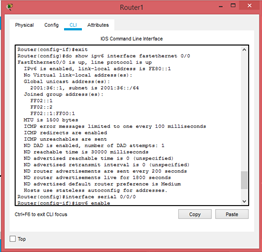
Router(config)#do show ipv6 interface fastethernet0/0

6. Hasilnya seperti ini, IP Address yang telah di setting sudah muncul :

Hasil Router 0 IPV6 Interface Fastethernet 0/0
Hasil Router 1 IPV6 Interface Fastethernet 0/0

C. Konfigurasi Routing 

  • Setelah semua IPv6 sudah dikonfigurasi, selanjutnya kita melakukan konfigurasi routing untuk menghubungkan semua jaringan. 
  • Pada praktik ini, kita akan menggunakan konfugasi routing dinamis menggunakan Routing RIP. Sebagai berikut :
a). Konfigurasi RIP pada Router 0

1. Klik perangkat Router0
2. Pilih CLI (Command Line Interface)
3. Input/Ketik perintah diberikut :

Router {Config}#ipv6 router rip ciscorip
Router {Config-rtr}#exit
Router {Config}#interface fastEthernet 0/0

Router {Config-if}#ipv6 rip ciscorip enable
Router {Config-if}#exit
Router {Config}#interface serial 0/1/0
Router {Config-if}#ipv6 rip ciscorip enable
Router {Config-if}#exit
Router {Config}#exit

4. Simpan konfigurasi Routing supaya berjalan ketika dinyalakan

Router#copy running-config startup-config


b). Konfigurasi RIP pada Router 1

1. Klik perangkat Router1
2. Pilih CLI (Command Line Interface)
3. Input/Ketik perintah diberikut :

Router {Config}#ipv6 router rip ciscorip
Router {Config-rtr}#exit
Router {Config}#interface fastEthernet 0/0
Router {Config-if}#ipv6 rip ciscorip enable
Router {Config-if}#exit
Router {Config}#interface serial 0/1/0
Router {Config-if}#ipv6 rip ciscorip enable
Router {Config-if}#exit
Router {Config}#exit

4. Simpan konfigurasi Routing supaya berjalan ketika dinyalakan

Router# copy running-config startup-config

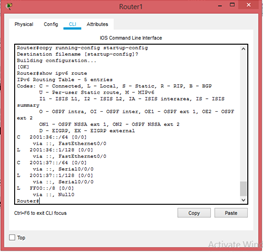
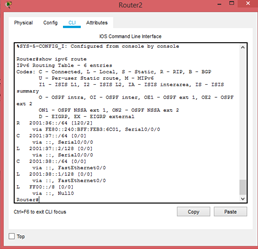
5. Masukkan perintah ini untuk melihat table routing yang telah terbentuk secara otomasis

Router# show ipv6 route

6. Hasilnya seperti ini :
Hasil Router 0
Hasil Router 1

Berikut ini perintah dan fungsi yang terdapat pada Router. 

Perintah-perintah Config IPV6

D. Konfigurasi PC / End Devices 

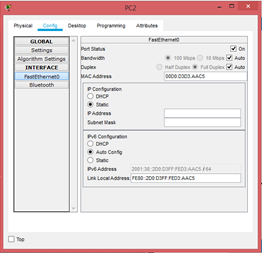
Setelah semua sudah dikonfigurasi, selanjutnya kita melakukan konfigurasi pada masing-masing PC dengan setting IP otomatis dengan melakukan Auto Config, sebagai berikut :

a). Pada PC 0
  1. Klik PC0
  2. Pilih Config
  3. Pilih fastethernet 0
  4. Pilih IPv6 Configuration
  5. Klik Auto Config
Config PC0


b). Pada PC 1
  1. Klik PC1
  2. Pilih Config
  3. Pilih fastethernet 0
  4. Pilih IPv6 Configuration
  5. Klik Auto Config
Config PC1

c). Pada PC 2

  1. Klik PC2
  2. Pilih Config
  3. Pilih fastethernet 0
  4. Pilih IPv6 Configuration
  5. Klik Auto Config

Config PC2


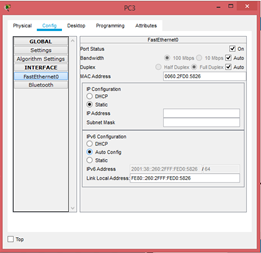
d). Pada PC 3
  1. Klik PC3
  2. Pilih Config
  3. Pilih fastethernet 0
  4. Pilih IPv6 Configuration
  5. Klik Auto Config
Config PC3


6. Langkah terakhir kita lakukan pengecekan ke dengan melakukan tes pengiriman masing-masing PC apa sudah saling terhubung.
Haslil Test PC ke PC


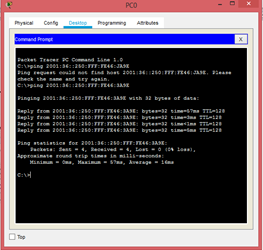
Kita juga bisa melakukan test jaringan dengan command prompt, sebagai contoh kita pilih PC0, seperti berikut :

1. Klik PC0
2. Pilih Desktop
3. Klik Command Prompt
4. Ketik Perintah dibawah ini

ping 2001:36::250:FFF:FE46:3A9E
Hasil Test Command Prompt PC0

Berhasil dilakukan test ping pada PC0, bisa dilakukan pada PC yang lainnya. Selamat Mencoba 


Tugas:

1. Praktikkan konfigurasi diatas?
2. Tuliskan yang dimaksud dengan IPv6?
3. Buatlan laporan hasil praktik yang telah dikerjakan?
Sumber Referensi:

  • https://id.wikipedia.org/wiki/IPv6?source=post_page-----b7a1c25cf2d2---------------------------------------
  • https://id.wizcase.com/blog/apa-itu-ipv6-dan-mengapa-semestinya-anda-peduli/?source=post_page-----b7a1c25cf2d2---------------------------------------
  • https://www.youtube.com/watch?v=IjEH3G9je0c
  • https://medium.com/@baenings/tutorial-konfigurasi-ipv6-topologi-sederhana-dengan-cisco-packet-tracer-b7a1c25cf2d2

0 komentar:

Posting Komentar